
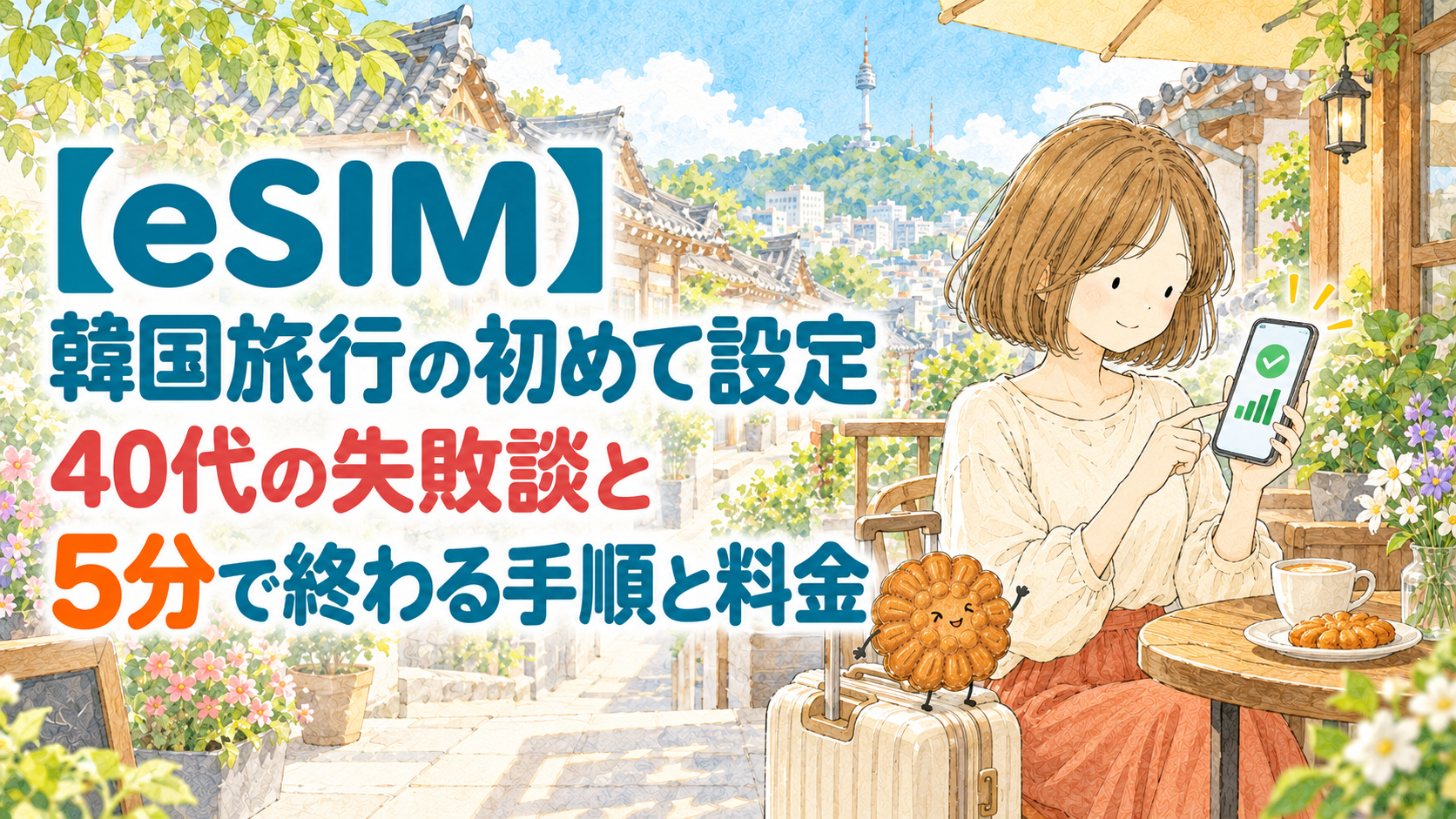
韓国のeSIM、初めてでもひとりで設定できるか不安ではありませんか。
設定は、やり方さえ知っていれば5分で終わります。
私は46歳で初めてeSIMを使いました。
選んだのはSKテレコム正式認証のKLP使い放題プランで、3泊4日2,080円です。
- 韓国語のサイトで買うのが怖い
- iPhoneのどこを押すのか不明
- 日本で設定して日数が減る心配
- 空港でつながらなかった時の対処
- 推し友に頼らず自分で準備したい気持ち
 やっかちゃん
eSIMって、機械に弱い私でも本当にできるの?
 きんつばさん
できるよ。
私も46歳で初めてチャレンジしたけど、押したのは数カ所だけで簡単だよ。
その前はポケットWiFiを借りて渡韓していました。
ある時、韓国の街中で充電が切れ、地図もXも見られなくなったことがありました。
街中にWi-Fiが飛んでいるとはいえ、1人だったのですごく不安になりました。
この記事では、初めての方でも安心、eSIMの手順をわかりやすく説明していきます。
出発前・到着後・帰国後にやることも、Wi-Fiで困った経験と一緒に解説していきますね。
次の渡韓では、推し友に頼らず自分で通信の準備ができるようになりたい!という方におすすめの記事です。
それでは解説していきましょう。
やっかちゃんそもそもeSIMって何?
韓国旅行で使うeSIMとは?
eSIMとは、スマホの中にもともと入っている「契約カード」のことです。
ふつうのSIMは小さなカードを差し込みますが、eSIMはカードがありません。
代わりに、QRコードを読み込んで契約の情報をスマホに入れます。
「カードを差さないSIM」と覚えれば十分です。
eSIMはスマホに内蔵されたSIM
eSIMは、スマホの基板に最初から組み込まれているSIMです。
カードの抜き差しがないので、店で受け取る必要も、失くす心配もありません。
契約の情報は、QRコードを読み込むだけでスマホに入ります。
日本の回線はそのまま残り、韓国の回線が2本目として追加される形です。
だから帰国後も、韓国の回線をオフにするだけで元に戻せます。
- カードの抜き差しなし
- 受け取り・返却なし
- 日本の回線はそのまま
- 追加はQRコードの読み込みだけ
物理SIMやポケットWiFiとの違い
3つの違いを表にしました。
| 比べる点 | 物理SIM | ポケットWiFi | eSIM |
|---|---|---|---|
| 持ち物 | カード+ピン | 機械+ケーブル | なし |
| 受け取り | 郵送か空港 | 空港カウンター | 不要 |
| 充電 | 不要 | 毎晩必要 | 不要 |
| 日本の回線 | 抜くと使えない | そのまま | そのまま |
| 失くす心配 | あり | あり | なし |
物理SIMは、日本のカードを抜いて保管する手間があります。ポケットWiFiは機械の充電が要ります。eSIMは持ち物がゼロなので、荷物を減らしたい遠征向きです。
旅行用eSIMは日数で買う使い切り
旅行用のeSIMは、「3日間」「4日間」のように日数で買うプリペイド式です。月額の契約ではないので、使い終わったら自動で終わります。解約の手続きはありません。
私が使ったKLPの使い放題プランも、この使い切り型です。3泊4日で2,080円。
旅行の日数と同じか、1日多いプランを選ぶのが基本です。買い方と選び方は、このあとの章で順に書きます。
初めての韓国eSIM設定は5分で完了
韓国eSIMの設定でやることは、2つだけ。
やっかちゃんそれだけ?私にもできるかな…?
難しく見えるのは、いつ何をするかの順番が分からないからです。
どの段階で何を触るかが分かれば難しくはありません。
順番に整理しますので、ここを押さえれば、あとの手順はその確認作業になります。
出発前と到着後にやることの一覧表
やることを段階ごとに分けました。
所要時間は、私の体感です。
| 段階 | やること | 所要時間 | 注意点 |
|---|---|---|---|
| 出発1週間前 | 対応機種の確認・プラン購入 | 10分 | SIMロックの有無を先に見る |
| 出発前(自宅) | QRコードを読み込んでeSIMを追加 | 5分 | 追加したら韓国回線はオフのまま |
| 韓国到着後 | 韓国回線をオンにして切り替え | 1分 | 日本の主回線のデータ通信はオフ |
| 帰国後 | 日本の主回線に戻す | 1分 | 韓国eSIMは旅行中に削除しない |
表の中で時間がかかるのは、最初のプラン選びだけです。
実際の設定は、自宅のWiFiがある場所で落ち着いて行えば5分程度で終わります。
設定に必要な3つの準備物
eSIMの設定に必要なものは、次の3つです。
どれも出発前にそろえておきましょう。
- eSIM対応のスマホ(iPhoneはXS・XR以降)
- 購入後に届くQRコード
- 読み込み用のWi-Fi環境(自宅で十分)
QRコードの読み込みには通信が必要なので、自宅のWi-Fiなど落ち着いた環境で行うのがおすすめです。
空港の無料Wi-Fiでもできますが、混雑で通信が遅くなる可能性もあります。
落ち着いた環境で始めましょう。
韓国到着後に触る場所は1カ所だけ
韓国に着いてからの操作は、「設定」→「モバイル通信」の画面だけです。ここで韓国の回線をオンにして、データ通信の切り替え先を韓国側にします。
私は仁川空港で機内モードを切ったあと、この画面を開いてオンにしました。押す場所は1カ所なので、飛行機を降りて歩きながらでもできます。到着後の細かい画面は、あとの章で写真つきで説明します。
WiFiの充電切れからeSIMへ
私がeSIMに替えたきっかけは、旅行中に現地でポケットWiFiの充電切れを経験してから。
韓国の街中でWiFiの電源が落ち、地図もXも開けなくなりました。
スマホの充電は残っているのに、通信の機械が先に切れる…。
eSIMはスマホの中に入るので、充電も返却も不要。説明書通りに行えば、初めての設定で困ることはありませんでした。
きんつばさんWiFiとの違いは、荷物なし・充電なし・手間なしの3つだよ!
韓国の街中でポケットWiFiの充電が切れた体験
ポケットWiFiが切れたのは、外を歩いている最中でした。画面を見たら圏外の表示で、WiFiの機械を見ると電源が落ちていました。モバイルバッテリーはスマホ用に使っていて、WiFiまで回す余裕がありませんでした。
通信の機械が2台あると、充電の心配も2倍になります。
スマホの電池を気にして節約しても、WiFiの電池が先に切れれば意味がありません。
この日は、カフェで充電をお願いしてみたところ、快く受けてくれたのでなんとか次の場所へ辿りつけました。
eSIMに替えて消えた荷物と充電の心配
eSIMに替えて、なくなったものを並べてみました。
- WiFiの機械そのもの
- WiFi用のケーブルと充電の時間
- 空港カウンターでの受け取りと返却
- 返却忘れの心配
とくに大きいのは、返却の心配が消えたことです。
特に現地空港で借りた場合、帰りの空港は時間に追われるので、「返さなくていい」だけで気持ちが軽くなりました。
eSIMはスマホの中にあるので、失くすこともありません。
やっかちゃんその分、時間にも余裕が出るね!
きんつばさんそうそう!
空港で最後の韓国料理を楽しんだり、お土産をゆっくり見ることもできるね。
初めての設定で困らなかった理由
初めてのeSIMで困らなかった理由は、出発前に自宅でやったからです。
空港で慌ててやるのではなく、時間のある夜に、Wi-Fiにつないで落ち着いて操作しました。
分からない画面が出ても、自宅なら調べ直せます。
「当日に空港でやる」を「前日までに家でやる」に変えるだけで、難易度は下がります。
次の章は、その具体的な準備です。
出発前に確認する韓国eSIMの準備
eSIMは出発の1週間前までに買って、自宅のWiFiで設定しておくと安心です。
理由は、対応機種でなかったりSIMロックがかかっていたりすると、買い直しや解除に日数がかかることもあります。
私はKLPの使い放題プランを出発前に買い、自宅で設定しました。
ここでは自分のiPhoneが使えるかを3秒で見分ける方法、旅行日数に合うプランの選び方、QRコードを失くさない保存方法の手順を解説していきます。
eSIM対応機種とSIMロックの確認方法
iPhoneは、XS・XR以降の機種ならeSIMに対応しています。
確認する場所は、「設定」→「一般」→「情報」です。
画面を下にスクロールすると「SIMロック」という項目があります。
ここが「SIMロックなし」なら、そのまま使えます。
ロックがかかっている表示なら、契約している携帯会社のサイトで解除の手続きが必要です。
購入するタイミングと日数プランの選び方
購入は出発の1週間前を目安にします。
早すぎると有効期限が気になり、遅すぎると確認の時間が取れません。
日数は、旅行の日数と同じか1日多いプランを選びます。
| 旅行の日程 | 選ぶプラン | 私が払った金額(KLP使い放題) |
|---|---|---|
| 2泊3日 | 3日間 | 1,680円 |
| 3泊4日 | 4日間 | 2,080円 |
私はデータ量を気にしたくなかったので、使い放題を選びました。
コンサートの日は写真や動画を上げるので、容量を数えながら使うのは向いていません。
金額の内訳は、あとの章でまとめます。
QRコードのスクショと保存場所の決め方
購入すると、QRコードがメールなどで届きます。このメールを空港で探すのは時間の無駄なので、届いたらすぐにスクショを撮ります。
保存する場所は、写真アプリの「お気に入り」にします。
理由は、写真が何千枚あってもお気に入りの一番上に出てくるからです。
QRコードは自分のiPhoneのカメラで読むので、印刷するか、パソコンやタブレットの画面に映して読み込みます。
iPhoneでの韓国eSIM設定手順
ここからが実際の操作です。
iPhoneの「設定」→「モバイル通信」→「eSIMを追加」の順に進み、QRコードを読み込みます。
読み込んだあとに出てくる「主回線」「副回線」の名前付けで迷う人が多いので、名前の付け方の例も載せます。
日本にいる間は韓国の回線をオフのままにするのが最大のポイントです。各操作は画面のスクショつきで、押す場所を赤枠で示します。
設定からeSIMを追加する操作
操作の順番は次の通りです。自宅のWiFiにつないでから始めます。
- 「設定」を開く
- 「モバイル通信」をタップ
- 「eSIMを追加」をタップ
- 「QRコードを使用」をタップ
- カメラでQRコードを読み込み
- 「続ける」をタップして追加完了を待機
追加が終わるまで、1分ほどかかることがあります。
「アクティベート中」の表示が出ても、画面を閉じずに待つのがコツです。
私のときは、待っているうちに終わりました。
主回線と副回線の名前の付け方
追加が終わると、回線の名前を決める画面が出ます。ここで日本の回線と韓国の回線を見分けやすくしておくと、あとの操作で迷いません。
| 回線 | おすすめの名前 | 理由 |
|---|---|---|
| 日本の回線 | 主回線(そのまま) | 普段使いと分かる |
| 韓国のeSIM | 旅行、または「韓国KLP」 | 一目で韓国用と分かる |
名前は「旅行」などの候補から選べるほか、自分で入力もできます。「副回線」のままにしないのが私のおすすめです。どちらがどちらか、空港で見たときにすぐ分かります。
日本にいる間は韓国回線をオフにする理由
名前を付けたあと、韓国の回線は「この回線をオンにする」をオフにしておきます。場所は「設定」→「モバイル通信」→韓国の回線名です。
理由は2つあります。
1つは、会社によっては日本で回線をオンにした時点から利用日数を数え始めることがあるからです。
もう1つは、日本にいる間に韓国の回線でつながろうとして、電波を探し続けるのを防ぐためです。
オンにするのは韓国に着いてからと決めておけば、迷いません。
Androidの場合に違う操作
Androidの場合は、画面の名前が少し違います。「設定」→「ネットワークとインターネット」→「SIM」→「SIMを追加」の順で、QRコードを読み込みます。
機種によって「モバイルネットワーク」や「eSIMをダウンロード」という名前のこともあります。
「SIM」か「eSIM」の文字を探すと、たどり着けます。追加後に韓国の回線をオフにしておく点は、iPhoneと同じです。
韓国到着後にeSIMをオンにする操作
仁川空港に着いて機内モードを切ったら、やることは1つです。
「モバイル通信」で韓国のeSIMをオンにし、データ通信の切り替え先を韓国側にします。私はiPhone 15で、空港でオンにしてすぐつながりました。
ここで日本の主回線のデータ通信をオフにしておかないと、日本の携帯会社の海外料金が発生することがあります。
飛行機を降りてから地図アプリを開くまでの操作を、順番に解説します。
機内モード解除後に押す場所
飛行機を降りたら、まず機内モードを切ります。
次に「設定」→「モバイル通信」を開き、韓国の回線名を押します。
そこにある「この回線をオンにする」をオンにします。押すのはこの1カ所です。
画面の上に韓国の電波の表示が出れば、回線はつながっています。
データ通信を韓国eSIMに切り替える操作
回線をオンにしただけでは、まだデータ通信が日本の回線のままの場合があります。
「モバイル通信」の画面に戻り、「モバイルデータ通信」を押して、韓国の回線を選びます。
同じ画面にある「モバイルデータ通信の切替を許可」は、オフにしておきます。
オンだと、電波の状況で勝手に日本の回線に切り替わり、海外料金がかかるおそれがあるからです。
日本の主回線を海外料金から守る設定
日本の主回線は、オフにせずそのままで構いません。オンにしておけば、日本からの電話やSMSを受け取れます。守るべきなのは、主回線の「データローミング」がオフになっていることです。
場所は「設定」→「モバイル通信」→主回線→「データローミング」です。
ここがオフなら、日本の回線で通信費が増えることはありません。
電話やSMSの受信料は携帯会社ごとに違うので、心配な人は出発前に確認しておきます。
- 韓国の回線:オン+データ通信の切り替え先
- 日本の主回線:オンのまま+データローミングはオフ
- 切替を許可:オフ
韓国eSIMがつながらない時の対処
つながらないときに一番やってはいけないのがeSIMの削除です。
削除すると復元できず、買い直しになります。私自身は、つながらなかった経験がありません。
ただ、購入先の案内と上位の解説で共通する確認の順番があります。
データローミング、機内モードのオンオフ、再起動の3つです。
この3つで直らない場合は、購入先のチャットサポートに連絡します。
慌てないための順番を、上から順に試せる形で書きます。
データローミングと回線選択の確認
最初に見るのは、韓国の回線の「データローミング」です。
会社によってオンが必要な場合とオフでよい場合があるので、購入時の案内に合わせます。
案内が見つからなければ、オンとオフを切り替えて試します。
次に、「モバイルデータ通信」の切り替え先が韓国の回線になっているかを見ます。
日本の回線のままになっているのが、つながらない原因として一番多いパターンです。
機内モードのオンオフと再起動の順番
設定が合っているのにつながらないときは、電波のつかみ直しをします。順番は次の通りです。
- 機内モードをオンにして10秒待機
- 機内モードをオフ
- 直らなければiPhoneを再起動
再起動のあとに、韓国の回線がオンのままかをもう一度確認します。再起動で設定が戻ることはありませんが、確認する癖をつけておくと安心です。
eSIMを削除せずサポートへ連絡する方法
ここまでで直らない場合は、購入した会社のサポートに連絡します。
多くの会社は、メールかチャットで日本語の窓口を用意しています。
連絡するときに必要なのは、注文番号と、スマホの機種名です。
eSIMを削除してから連絡すると、再発行が必要になることがあります。
削除は最後の手段で、サポートに言われるまでは触りません。
- 注文番号(購入メールに記載)
- スマホの機種名(例:iPhone 15)
- 試した操作(ローミング・機内モード・再起動)
韓国遠征3泊4日の通信費と使ったギガ
私が買ったのはSKテレコム正式認証のKLP使い放題プランで、3泊4日は2,080円、2泊3日は1,680円でした。
使い放題なのでギガ数を気にせず、コンサート当日も会場周辺で写真や動画を上げられました。
iPhoneの使用量の画面では、韓国旅行3回分の合計で4.51GBです。
1回あたり1.5GB前後の計算になります。
WiFiレンタルと比べて何が違ったか、使い放題を選んで正解だったかも書きます。
実際に払った金額と選んだプラン
私が払った金額は、次の通りです。どちらもKLPの使い放題プランで、回線はSKテレコムの正式認証です。
| 日程 | プラン | 金額 |
|---|---|---|
| 2泊3日 | 使い放題 3日間 | 1,680円 |
| 3泊4日 | 使い放題 4日間 | 2,080円 |
1日あたりにすると、500円台です。スタバの1杯分で、1日じゅう地図と翻訳とXが使えます。パート収入から推し活費を出している私には、この金額なら夫に説明しやすい額でした。
使い放題で実際に使ったギガ数
使い放題でも、実際にどれくらい使ったかは気になります。iPhoneの「設定」→「モバイル通信」を下にスクロールすると、回線ごとの使用量が見られます。
私の画面では、韓国旅行3回分の合計で4.51GBでした。1回あたり1.5GB前後です。
ただし、コンサート当日は写真や動画の投稿に偏ります。容量プランなら3GBでは心もとないと感じる量でした。
WiFiレンタルとの差額と使い放題を選んだ理由
WiFiレンタルとの違いは、金額より手間です。私がWiFiで困ったのは、充電切れと返却でした。eSIMにはその2つがありません。
| 比べる点 | ポケットWiFi | eSIM(KLP使い放題) |
|---|---|---|
| 持ち物 | 機械+ケーブル | なし(スマホの中) |
| 充電 | 毎晩必要 | 不要 |
| 受け取り・返却 | 空港カウンター | 不要 |
| 通信量 | プランによる | 使い放題 |
使い放題を選んだ理由は、コンサートの日に通信量を数えたくなかったからです。「あと何ギガ」を考えずに済むことが、2,080円の中身だと思っています。
帰国後に日本の回線へ戻す手順
帰国した瞬間に日本の回線が自動で戻るとは限りません。
私は日本に着いて機内モードを切ると、そのまま日本の回線に戻り、圏外にはなりませんでした。
それでも韓国eSIMをオンのままにしておくと、次の遠征まで設定が残って紛らわしくなります。
やることは、韓国eSIMをオフにして、データ通信の切り替え先を日本の主回線に戻すだけです。
韓国eSIMをオフにする操作
帰国後の操作は、行きの逆です。「設定」→「モバイル通信」→韓国の回線名を開き、「この回線をオンにする」をオフにします。
これで韓国の回線は電波を探さなくなります。
削除ではなくオフにするのがポイントです。オフなら、あとで見返したいときに設定が残ります。
データ通信を日本の主回線に戻す操作
次に、「モバイル通信」→「モバイルデータ通信」を開き、日本の主回線を選びます。
私の場合は機内モードを切った時点で自動的に戻っていましたが、確認はしておきます。
画面の上に日本の携帯会社の名前が出ていれば戻っています。LINEやXが開けるかで確かめるのが、一番早い確認方法です。
使い終わったeSIMを残すか消すかの判断
使い切った旅行用eSIMは、再利用できない会社が多いです。次の遠征では、新しくQRコードを読み込みます。
残すか消すかは、帰国して数日たってから決めます。旅行中は削除しない、帰国後は不要なら削除してよい、が基本です。私は次の遠征の前に、古いものを消して新しいものを追加しています。
- 旅行中:削除は禁止
- 帰国直後:オフにするだけ
- 次の遠征前:古いeSIMを削除して新規追加
韓国eSIMの設定でよくある質問
韓国eSIMを買うベストなタイミングは?
出発の1週間前が目安です。理由は、対応機種の確認や設定を落ち着いてやる時間が取れるからです。
有効期限は会社ごとに違います。購入前に「購入から何日以内に使うこと」の記載を確認しておくと安心です。前日や当日でも買えますが、空港で慌てて設定することになります。
旅行前に日本でオンにしてしまった!
まず、すぐにオフに戻します。「設定」→「モバイル通信」→韓国の回線→「この回線をオンにする」をオフです。
利用日数が始まったかどうかは、会社によって違います。購入先に注文番号を添えて問い合わせるのが確実です。日本でオンにしただけで通信費が増えることは、通常ありません。
3日間の韓国旅行で必要なギガ数の目安は?
地図と検索とSNSが中心なら、1日1GB前後が目安です。私の実績は、韓国旅行3回の合計で4.51GBでした。
コンサートの日は写真や動画で増えます。迷うなら使い放題を選ぶと、数える手間がなくなります。私は3泊4日で2,080円でした。
電話番号なしのeSIMでもLINE通話は可能?
可能です。LINEの通話はデータ通信を使うので、電話番号がなくても使えます。日本の主回線をオンにしたままなら、日本からの電話も受けられます。
韓国の電話番号が必要になるのは、店の予約や本人確認のSMSを受けるときです。観光と推し活だけなら、電話番号なしで困りません。
eSIMとポケットWiFiで迷ったら?
スマホ1台で、ひとりか2人までの旅行ならeSIMです。理由は、荷物と充電と返却がなくなるからです。
ポケットWiFiが向いているのは、パソコンやタブレットも一緒につなぐ場合です。私はWiFiの充電切れで困ったので、それ以来eSIMにしています。
アクティベート中が終わらないんです…
まず、WiFiにつながっているかを確認します。アクティベートには通信が必要なので、WiFiが切れていると進みません。
WiFiにつながっているのに数分たっても終わらないときは、画面を閉じずにさらに5分待ちます。それでも終わらなければ、iPhoneを再起動して「モバイル通信」の画面を見直します。eSIMの削除はしません。
QRコードのメールが届きません。
最初に迷惑メールフォルダを見ます。購入直後のメールは、迷惑メールに振り分けられることがあります。
次に、購入したサイトのマイページか注文履歴を開きます。QRコードがサイト上で表示できる会社も多いです。それでも見つからなければ、注文番号を添えてサポートに連絡します。
まとめ 初めての韓国eSIM設定は5分で完了
韓国eSIMの設定は、出発前にQRコードを読み込み、韓国に着いたら回線をオンにするだけです。
私はポケットWiFiの充電切れで困ってからeSIMに替え、初めての設定でも困りませんでした。
3泊4日で2,080円、荷物も充電も返却もなしです。
- 設定は出発前にQRコード読み込み、到着後に回線オンの2つ
- 対応機種の目安はiPhone XS・XR以降とSIMロックなし
- 日本にいる間は韓国回線をオフのまま
- 到着後は韓国回線をオン、切替の許可はオフ
- つながらない時はローミング・機内モード・再起動の順
- 削除は旅行中は禁止、帰国後に判断
- 実費はKLP使い放題で3泊4日2,080円
今日やることは1つ。出発の1週間前にプランを買って、自宅のWiFiで設定し、韓国の回線はオフのまま出発する。
これだけで、空港に着いた瞬間から地図もXも開けます。
私が使ったのは、SKテレコム正式認証のKLP使い放題プランです。
次の遠征の通信を決めていない人は、まず自分のiPhoneの「SIMロックなし」を確認するところから始めてください。

コメント